Domain elektronischer-verschluß.de kaufen?
Wir ziehen mit dem Projekt
elektronischer-verschluß.de um.
Sind Sie am Kauf der Domain
elektronischer-verschluß.de interessiert?
domain@kv-gmbh.de · 0541-91531010
Domain elektronischer-verschluß.de kaufen?
Kann man Microsoft Teams ohne Kamera verwenden?
Ja, man kann Microsoft Teams auch ohne Kamera verwenden. Es ist möglich, an Meetings teilzunehmen, Sprachanrufe zu tätigen und Nachrichten zu senden, ohne eine Kamera zu haben oder zu verwenden. Die Kamera ist optional und kann je nach Bedarf ein- oder ausgeschaltet werden. **
Wie kann ich bei Teams die Kamera aktivieren?
Um die Kamera in Teams zu aktivieren, klicke während eines Anrufs oder einer Besprechung auf das Kamera-Symbol unten links im Bildschirm. Dadurch wird deine Kamera eingeschaltet und dein Video wird für die anderen Teilnehmer sichtbar. Du kannst auch vor dem Anruf oder der Besprechung in den Einstellungen deine Kamera aktivieren. Stelle sicher, dass deine Kamera ordnungsgemäß angeschlossen ist und funktioniert, um ein reibungsloses Videoerlebnis zu gewährleisten. Wenn du Probleme hast, die Kamera zu aktivieren, überprüfe die Datenschutzeinstellungen deines Geräts und erlaube Teams den Zugriff auf deine Kamera. **


Ähnliche Suchbegriffe für Lokale Teams
Top-Angebote
Produkte zum Begriff Lokale Teams:
-
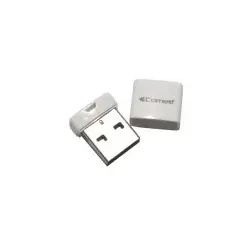
Comelit 1454 Software USB, lokale PC Verbindung, VIPSoftware inkl. USB Dongle, mit der ein PC als Gegensprechanlage zum beantworten von Anrufen der Türstation oder interner Kommunikation im VIP System verwendet werden kann. Ist auf einem, direkt mit dem System oder via WLAN verbundenen, PC zu installieren und zu verwenden. Der USB Dongle muss für die Funktion dauerhaft verbunden sein und der PC über ein Mikrofon und Lautsprecher verfügen.392,08 €*Versand: 7,10 €Sichere Weiterleitung zum Anbieter


-
Warum funktioniert die Kamera von Microsoft Teams nicht?
Es gibt verschiedene mögliche Gründe, warum die Kamera von Microsoft Teams nicht funktioniert. Es könnte ein Problem mit der Treiberinstallation oder -aktualisierung geben, die Kamera könnte von einer anderen Anwendung blockiert werden oder es könnte ein Hardwareproblem mit der Kamera selbst vorliegen. Es empfiehlt sich, die Kameraeinstellungen in den Teams-Einstellungen zu überprüfen, die neuesten Treiber zu installieren und gegebenenfalls den technischen Support von Microsoft zu kontaktieren. **
-
Wie kann Collaboration dazu beitragen, die Effizienz in Teams zu steigern und die Innovation voranzutreiben?
Durch Collaboration können Teammitglieder ihr Wissen und ihre Fähigkeiten kombinieren, um gemeinsam Lösungen zu entwickeln. Der Austausch von Ideen und Perspektiven fördert kreative Ansätze und Innovationen. Effiziente Zusammenarbeit ermöglicht es Teams, schneller auf Veränderungen zu reagieren und ihre Ziele effektiver zu erreichen. **
-
Ist die Kamera in Microsoft Teams für Videokonferenzen integriert?
Ja, Microsoft Teams verfügt über eine integrierte Kamerafunktion, mit der Benutzer an Videokonferenzen teilnehmen können. Die Kamera kann entweder die eingebaute Webcam des Computers oder eine externe Kamera verwenden. Benutzer können ihre Kamera während eines Meetings aktivieren oder deaktivieren. **
-
Wie drehe ich die Kamera bei MS Teams um?
In MS Teams gibt es keine direkte Funktion zum Drehen der Kamera. Die Kameraeinstellungen werden normalerweise von den Systemeinstellungen des Computers gesteuert. Du kannst versuchen, die Kameraeinstellungen in den Systemeinstellungen deines Computers anzupassen, um die Kamera zu drehen. **
Benötigt man für MS Teams eine Kamera am Laptop?
Nein, eine Kamera ist nicht zwingend erforderlich, um MS Teams zu nutzen. Sie können Teams auch ohne Kamera verwenden und nur den Audio-Chat nutzen. Allerdings können Sie mit einer Kamera auch Videoanrufe tätigen und an Videokonferenzen teilnehmen. **
Warum funktioniert die Laptop-Kamera bei Teams manchmal nicht?
Es gibt mehrere mögliche Gründe, warum die Laptop-Kamera bei Teams manchmal nicht funktioniert. Es könnte ein Treiberproblem sein, das durch ein Update oder eine Inkompatibilität verursacht wird. Es könnte auch sein, dass eine andere Anwendung die Kamera bereits verwendet und sie deshalb in Teams nicht verfügbar ist. Ein weiterer möglicher Grund könnte eine fehlerhafte Verbindung oder ein Hardwareproblem sein. **
Top-Angebote
Produkte zum Begriff Lokale Teams:
-
Lokale, Fachbücher von Mila BrillDas Fachbuch "Lokale" von Mila Brill bietet eine tiefgehende Analyse der sozialen Dynamiken in urbanen Räumen, insbesondere im Kontext des Essens. Die Autorin untersucht, wie die Bewohner eines Stadtbezirks, hier exemplarisch Bonn-Bad Godesberg, öffentliche und halböffentliche Räume nutzen und welche kulturellen Praktiken dabei aufeinandertreffen. Durch die Linse der Alltagskultur wird beleuchtet, wie Essgewohnheiten das Zusammenleben und die soziale Interaktion beeinflussen. Die Studie thematisiert die Verhandlung von Nähe und Distanz in der urbanen Gemeinschaft und reflektiert die Wechselwirkungen zwischen alltäglichen Esspraktiken und der Stadtentwicklung. Dieses Buch ist eine wertvolle Ressource für alle, die sich für Sozialwissenschaften und die komplexen Beziehungen zwischen Kultur und urbanem Leben interessieren.45,00 €*Versand: 0,00 €Sichere Weiterleitung zum Anbieter
-
Atento Der Lokale Gutschein (Wert: 50 €)Ein Gutschein - riesige Auswahl. Mit dem Local Gutschein von Atento liegst du garantiert richtig. Dank der riesigen Auswahl an lokalen, einzigartigen Geschäften gibt es für jeden Anlass und Geschmack etwas. #Shop Small - Support Local50,00 €*Versand: 0,00 €Sichere Weiterleitung zum Anbieter
-
Comelit 1454 Software USB, lokale PC Verbindung, VIPSoftware inkl. USB Dongle, mit der ein PC als Gegensprechanlage zum beantworten von Anrufen der Türstation oder interner Kommunikation im VIP System verwendet werden kann. Ist auf einem, direkt mit dem System oder via WLAN verbundenen, PC zu installieren und zu verwenden. Der USB Dongle muss für die Funktion dauerhaft verbunden sein und der PC über ein Mikrofon und Lautsprecher verfügen.392,08 €*Versand: 7,10 €Sichere Weiterleitung zum Anbieter
-
Kann man Microsoft Teams ohne Kamera verwenden?
Ja, man kann Microsoft Teams auch ohne Kamera verwenden. Es ist möglich, an Meetings teilzunehmen, Sprachanrufe zu tätigen und Nachrichten zu senden, ohne eine Kamera zu haben oder zu verwenden. Die Kamera ist optional und kann je nach Bedarf ein- oder ausgeschaltet werden. **
-
Wie kann ich bei Teams die Kamera aktivieren?
Um die Kamera in Teams zu aktivieren, klicke während eines Anrufs oder einer Besprechung auf das Kamera-Symbol unten links im Bildschirm. Dadurch wird deine Kamera eingeschaltet und dein Video wird für die anderen Teilnehmer sichtbar. Du kannst auch vor dem Anruf oder der Besprechung in den Einstellungen deine Kamera aktivieren. Stelle sicher, dass deine Kamera ordnungsgemäß angeschlossen ist und funktioniert, um ein reibungsloses Videoerlebnis zu gewährleisten. Wenn du Probleme hast, die Kamera zu aktivieren, überprüfe die Datenschutzeinstellungen deines Geräts und erlaube Teams den Zugriff auf deine Kamera. **
-
Warum funktioniert die Kamera von Microsoft Teams nicht?
Es gibt verschiedene mögliche Gründe, warum die Kamera von Microsoft Teams nicht funktioniert. Es könnte ein Problem mit der Treiberinstallation oder -aktualisierung geben, die Kamera könnte von einer anderen Anwendung blockiert werden oder es könnte ein Hardwareproblem mit der Kamera selbst vorliegen. Es empfiehlt sich, die Kameraeinstellungen in den Teams-Einstellungen zu überprüfen, die neuesten Treiber zu installieren und gegebenenfalls den technischen Support von Microsoft zu kontaktieren. **
-
Wie kann Collaboration dazu beitragen, die Effizienz in Teams zu steigern und die Innovation voranzutreiben?
Durch Collaboration können Teammitglieder ihr Wissen und ihre Fähigkeiten kombinieren, um gemeinsam Lösungen zu entwickeln. Der Austausch von Ideen und Perspektiven fördert kreative Ansätze und Innovationen. Effiziente Zusammenarbeit ermöglicht es Teams, schneller auf Veränderungen zu reagieren und ihre Ziele effektiver zu erreichen. **
Ähnliche Suchbegriffe für Lokale Teams
-
Ist die Kamera in Microsoft Teams für Videokonferenzen integriert?
Ja, Microsoft Teams verfügt über eine integrierte Kamerafunktion, mit der Benutzer an Videokonferenzen teilnehmen können. Die Kamera kann entweder die eingebaute Webcam des Computers oder eine externe Kamera verwenden. Benutzer können ihre Kamera während eines Meetings aktivieren oder deaktivieren. **
-
Wie drehe ich die Kamera bei MS Teams um?
In MS Teams gibt es keine direkte Funktion zum Drehen der Kamera. Die Kameraeinstellungen werden normalerweise von den Systemeinstellungen des Computers gesteuert. Du kannst versuchen, die Kameraeinstellungen in den Systemeinstellungen deines Computers anzupassen, um die Kamera zu drehen. **
-
Benötigt man für MS Teams eine Kamera am Laptop?
Nein, eine Kamera ist nicht zwingend erforderlich, um MS Teams zu nutzen. Sie können Teams auch ohne Kamera verwenden und nur den Audio-Chat nutzen. Allerdings können Sie mit einer Kamera auch Videoanrufe tätigen und an Videokonferenzen teilnehmen. **
-
Warum funktioniert die Laptop-Kamera bei Teams manchmal nicht?
Es gibt mehrere mögliche Gründe, warum die Laptop-Kamera bei Teams manchmal nicht funktioniert. Es könnte ein Treiberproblem sein, das durch ein Update oder eine Inkompatibilität verursacht wird. Es könnte auch sein, dass eine andere Anwendung die Kamera bereits verwendet und sie deshalb in Teams nicht verfügbar ist. Ein weiterer möglicher Grund könnte eine fehlerhafte Verbindung oder ein Hardwareproblem sein. **
* Alle Preise verstehen sich inklusive der gesetzlichen Mehrwertsteuer und ggf. zuzüglich Versandkosten. Die Angebotsinformationen basieren auf den Angaben des jeweiligen Shops und werden über automatisierte Prozesse aktualisiert. Eine Aktualisierung in Echtzeit findet nicht statt, so dass es im Einzelfall zu Abweichungen kommen kann. ** Hinweis: Teile dieses Inhalts wurden von KI erstellt.